LibreChat mit Guard.ch verbinden
Lass LibreChat Webseiten in einem isolierten Cloud-Browser öffnen und bedienen. Sieh live zu oder übergib eine laufende Sitzung.

LibreChat verbinden
Nutze eine aktuelle LibreChat-Instanz, in der du MCP-Server anlegen darfst.
1. Verbindung hinzufügen
Öffne rechts MCP Settings und klicke auf +. Trage Name und URL ein, wähle Streamable HTTPS und OAuth, bestätige das Vertrauen und klicke Create. Ein Neustart ist nicht nötig.
Right sidebar > MCP Settings > +
Kopiere jeden Wert in das passende Feld.
- MCP-Server-URL
https://api.guard.ch/mcp- Name
guardch- Beschreibung
Einen isolierten Browser von Guard.ch steuern- Transport / Verbindungstyp
- Streamable HTTPS
- Authentifizierung
- OAuth
Screenshot anzeigen
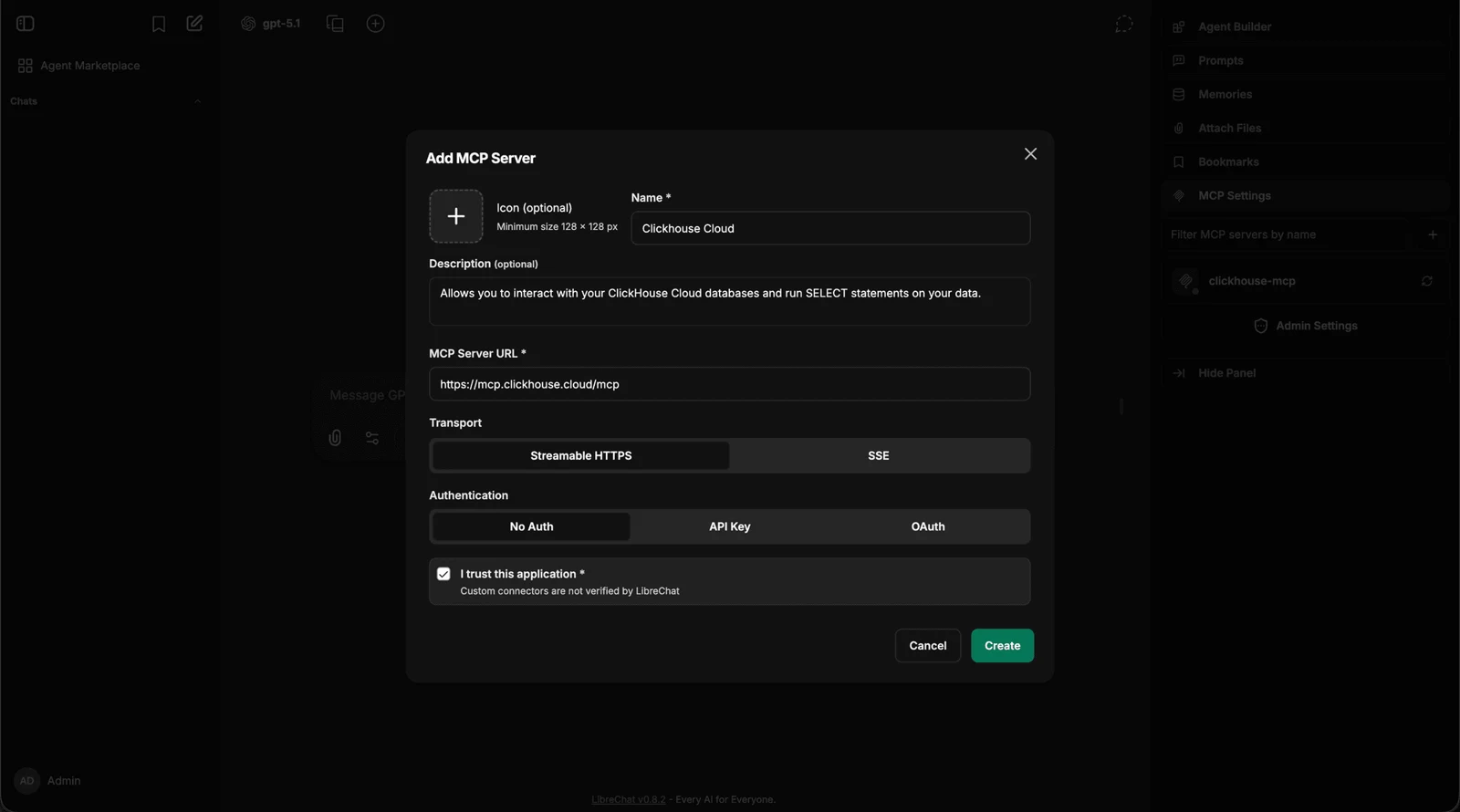
Beispiel des Anbieters. Nutze deine Werte oben; das Bild kann einen anderen Server oder eine andere Oberflächenversion zeigen. Bildquelle 2. Anmelden und Zugriff erlauben
Wähle guardch unter + > MCP Servers, dann Continue with OAuth. Melde dich auf Guard.ch an und erlaube den Zugriff.
Create > + > MCP Servers > Continue with OAuth
3. In einem neuen Chat ausprobieren
Prüfe, ob guardch als verbunden erscheint und im MCP-Menü ausgewählt ist, und sende den Auftrag unten.
+ > MCP Servers
Öffne example.com in einem Guard.ch-Browser und sag mir, was auf der Seite steht.
0 von 3 Schritten abgehakt
Brauchst du Hilfe?
Endet die Anmeldung mit einem Fehler, prüfe, ob DOMAIN_SERVER der öffentlichen Adresse von LibreChat entspricht, denn daraus entsteht die OAuth-Weiterleitung. Verbindungsfehler stehen in den Server-Logs.
Eine laufende Sitzung übergeben
Wähle im Guard.ch-Viewer «An Agenten weitergeben» und kopiere den vorbereiteten Auftrag in den Chat deines Assistenten. Mit der enthaltenen Sitzungs-ID kann der Assistent in dieser Sitzung weiterarbeiten. Melde deinen Assistenten mit demselben Guard.ch-Konto an.